使用方法
実行ファイルを起動すると、タスクトレイに常駐します。
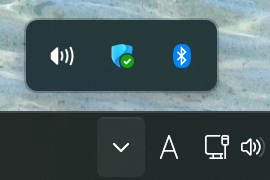
選択画面
現在選択されているデバイスは緑の丸で表示されます。
Tab キーで対象デバイスへ移動して Enter キーを押すか、デバイスをマウスでクリックして選択します。
出力デバイス
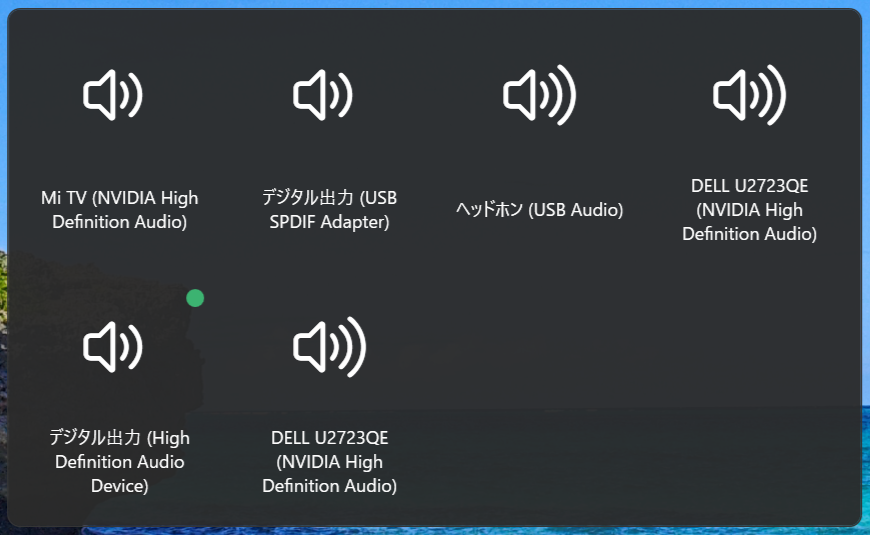
Ctrl + Alt + Vを押すか、設定でタスクトレイアイコンのダブルクリック操作をスピーカーに変更している場合、選択画面が表示されます。
入力デバイス
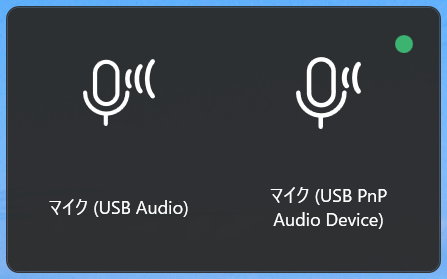
Ctrl + Alt + Nを押すか、設定でタスクトレイアイコンのダブルクリック操作をマイクに変更している場合、選択画面が表示されます。
設定
タスクトレイアイコンを右クリックし、設定 を選択すると設定画面が開きます。
一般
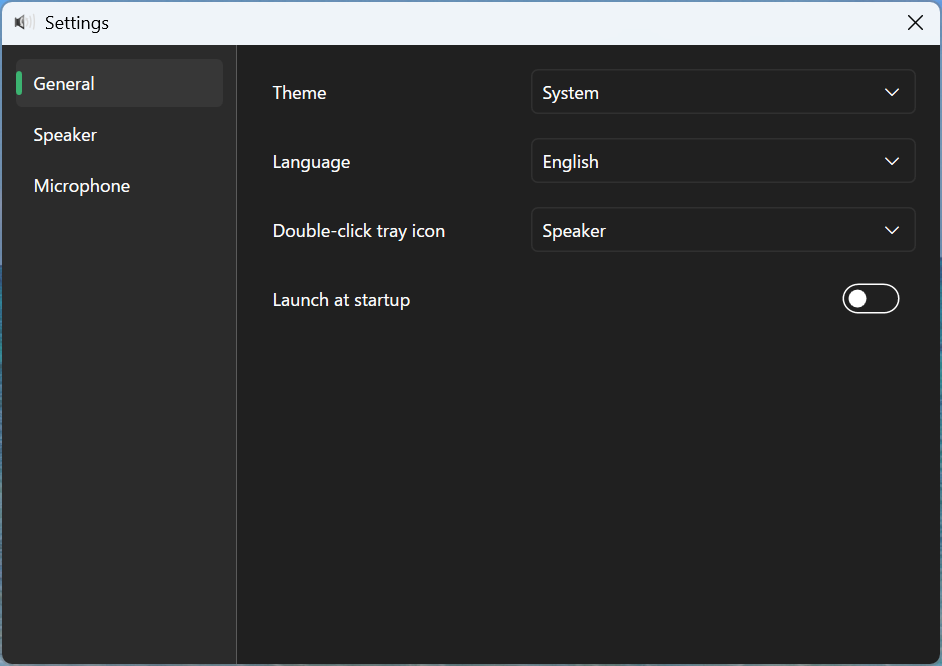
テーマ
この設定ではアプリケーションの外観を変更できます。次の 3 つから選択できます。
システム (システム設定と同期)
ライト
ダーク
言語
言語選択です。以下の言語に対応しています。
日本語
English
トレイアイコンのダブルクリック起動
タスクトレイのアイコンダブルクリック時にデフォルトで起動するウィンドウの種類を選択します。デフォルトはスピーカーです。以下の選択肢があります。
スピーカー
マイク
TIP
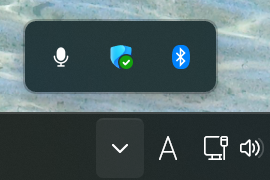
マイクを選択した場合、タスクトレイのアイコンはマイクに変更されます。
スタートアップ起動
有効にすると、システム起動時にアプリケーションが自動で起動します。
スピーカー
ホットキー
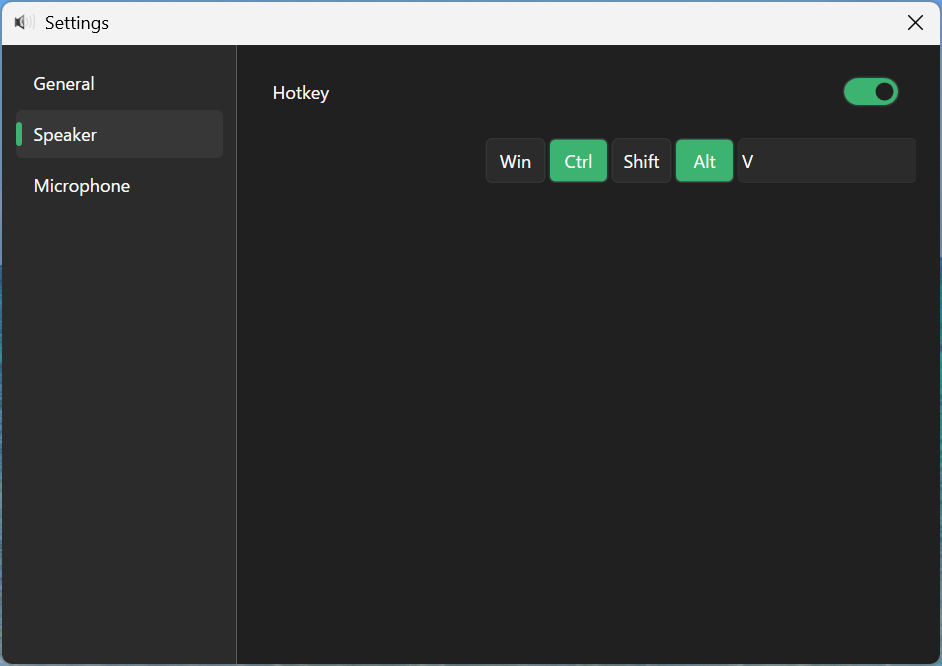
選択画面を開くショートカットキーを設定できます。初期値は Ctrl + Alt + V です。
選択した修飾キーは緑色で強調表示されます。最後のテキストボックスには任意の 1 キーを設定できます。
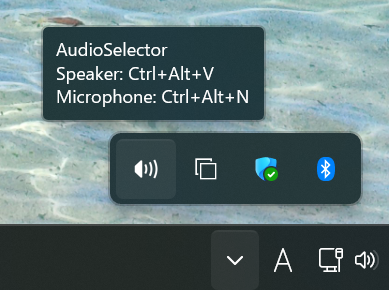
キーを変更すると、タスクトレイアイコンのツールチップにも表示されます。
マイク
ホットキー
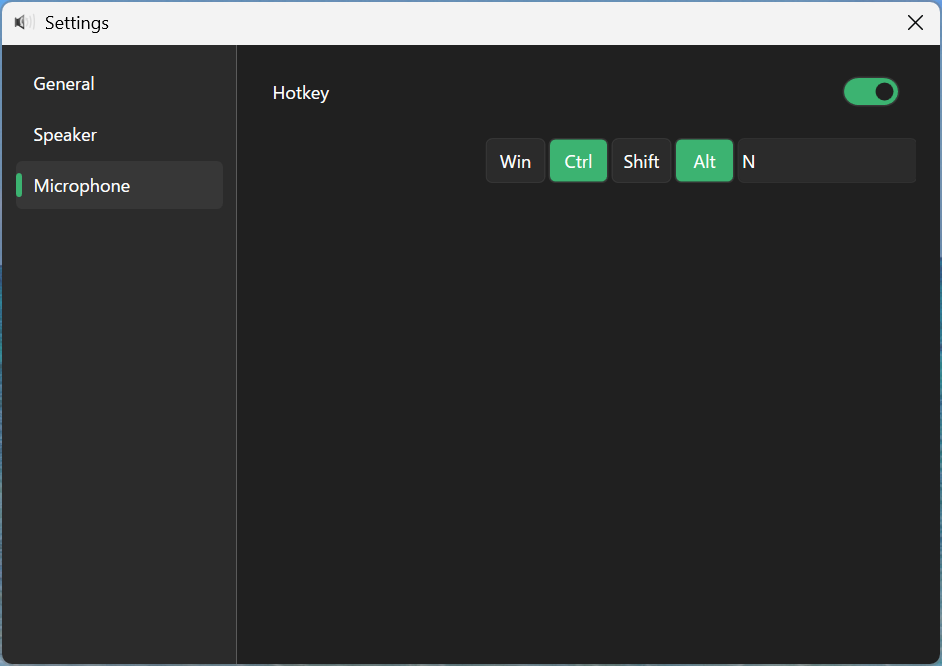
選択画面を開くショートカットキーを設定できます。初期値は Ctrl + Alt + N です。
選択した修飾キーは緑色で強調表示されます。最後のテキストボックスには任意の 1 キーを設定できます。
キーを変更すると、タスクトレイアイコンのツールチップにも表示されます。
タスクトレイアイコン
右クリックすると、設定を開くまたはアプリケーションの終了を選択可能です。
ツールチップには現在の設定が表示されます。
ダブルクリックすると、トレイアイコンのダブルクリック起動で設定された選択ウィンドウが表示されます。
トラブルシューティング
同じアプリケーションを 2 回起動した場合
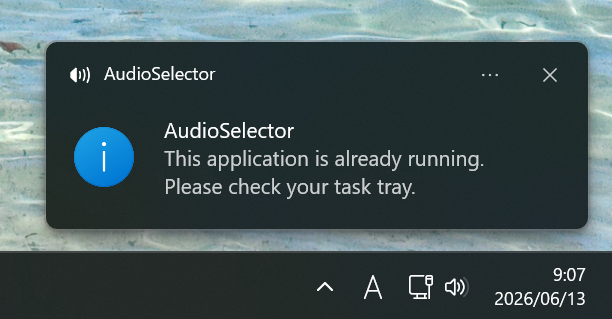
タスクトレイに通知が表示され、そのまま待機状態になります。
別のアプリケーションによってホットキーが登録されている場合
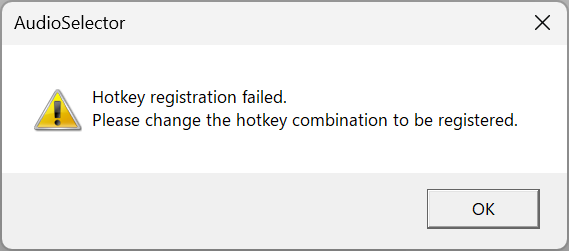
このエラーは、選択したホットキーまたは既定のホットキーが別のアプリケーションですでに登録されている場合に発生します。別のキーの組み合わせに変更すると解消できます。